Налаштування обробки кінців рядків
Текстові файли — це просто послідовності символів, і кожен символ комп'ютер зберігає у вигляді коду. Натискання клавіші Enter записує спеціальний код «нового рядка», щоб текст перескочив на наступний рядок. Заковика в тому, що різні операційні системи використовують для нового рядка різні коди: у Windows одна комбінація, а в Linux і macOS інша. Тому файл, створений в одній системі, може мати дивний вигляд в іншій.
Ця плутанина жива й досі. Уяви: файл створено на Linux і надіслано другові, який сидить на Windows. Замість тексту друг побачить суцільну стіну символів, бо Windows не розпізнає Linux-переноси рядків.
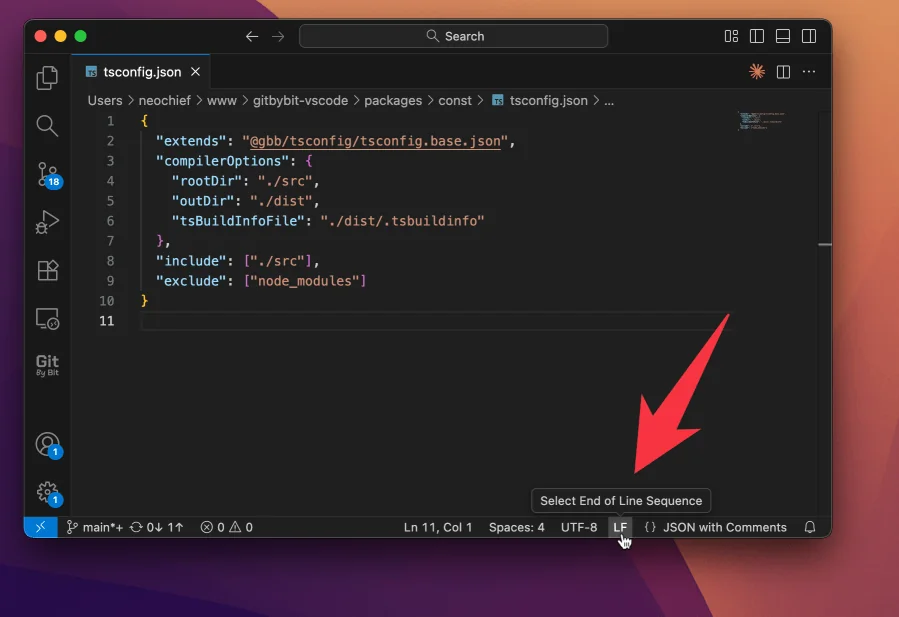
У випадку з Git проблема швидко загострюється, щойно команда починає працювати віддалено, кожен на своєму пристрої. Хтось комітить з Windows, хтось — з macOS чи Linux, а репозиторію потрібен єдиний формат. Поширене рішення: нехай кожен редагує файли з тими кінцями рядків, які любить його система, але під час збереження в репозиторій вони нормалізуються (зазвичай до Linux-стилю).
Якщо хочеться по-справжньому розібратися, що роблять ці налаштування, почитай офіційну документацію Git про core.autocrlf і core.safecrlf. А якщо це лише початок шляху, тримайся розумних стандартних значень, які ми розберемо нижче.
Дотримуйся інструкцій нижче для своєї операційної системи. У тебе Linux.
Якщо в тебе Linux/macOS (наш випадок), запусти ці команди, щоб тримати кінці рядків у порядку:
git config --global core.autocrlf inputgit config --global core.safecrlf warn
Опція --global задає стандартні налаштування Git для репозиторіїв на твоєму комп'ютері. Для окремого репозиторію ці значення можна перевизначити: просто запусти потрібний git config без опції --global, перебуваючи в репозиторії, який хочеш підлаштувати.
Налаштуй обробку кінців рядків командами вище.
Чудово! Лишилося останнє налаштування, яке треба задати перед роботою з Git.