Проверяй изменения перед коммитом
Обязательно проверяй свои изменения перед коммитом. Это помогает поддерживать качество кода и избегать глупых ошибок.
Используй команды git diff и git status, чтобы просмотреть добавленные в область подготовки и неподготовленные изменения перед коммитом. Это отлично спасает от ошибок, забытого отладочного кода и случайных правок.
git add .# Blindly added accidental changes# to the next commit.git commit -m "Fixed login bug"git push
Коммит вслепую, без проверки правок.
git add .# Review changes before committing.git diff --stagedgit commit -m "Fixed login bug"git push
ИЛИ
# Stage only the intended file.git add src/login.js# Still, review before committing.git diff --stagedgit commit -m "Fixed login bug"git push
Проверка кода перед коммитом не даёт случайным правкам попасть в репозиторий.
Что обычно проскакивает без проверки
Остатки отладки: всякие console.log, временные переменные и функции, а также прочий мусор.
Закомментированный код и выполненные TODO-комментарии.
Изменения, не относящиеся к следующему коммиту. Часто бывает, когда делаешь сразу несколько задач параллельно.
Временные API-ключи или другие секреты, которых не должно быть в репозитории. Правила для игнорирования таких файлов нужно добавить в .gitignore.
Проблемы с качеством кода: синтаксические ошибки, опечатки или сбитое форматирование. Просмотр кода перед коммитом помогает легко их выловить: ты смотришь только на дельту изменений в diff‑е, а не на весь файл целиком.
Полезные команды для проверки
Посмотреть, какие файлы изменились:
git statusПосмотреть неподготовленные изменения:
git diffПосмотреть добавленные в область подготовки (staged) изменения:
git diff --stagedПосмотреть изменения в конкретном файле:
git diff src/auth.jsПоказать детальные изменения с контекстом:
git diff --word-diffПроверка кода в редакторах на базе VS Code
Если ты пользуешься VS Code, Cursor, Antigravity IDE или другим редактором на базе VS Code, проверять изменения прямо в интерфейсе — одно удовольствие. Просто открой панель Source Control, и там будут все изменённые файлы из рабочего дерева.
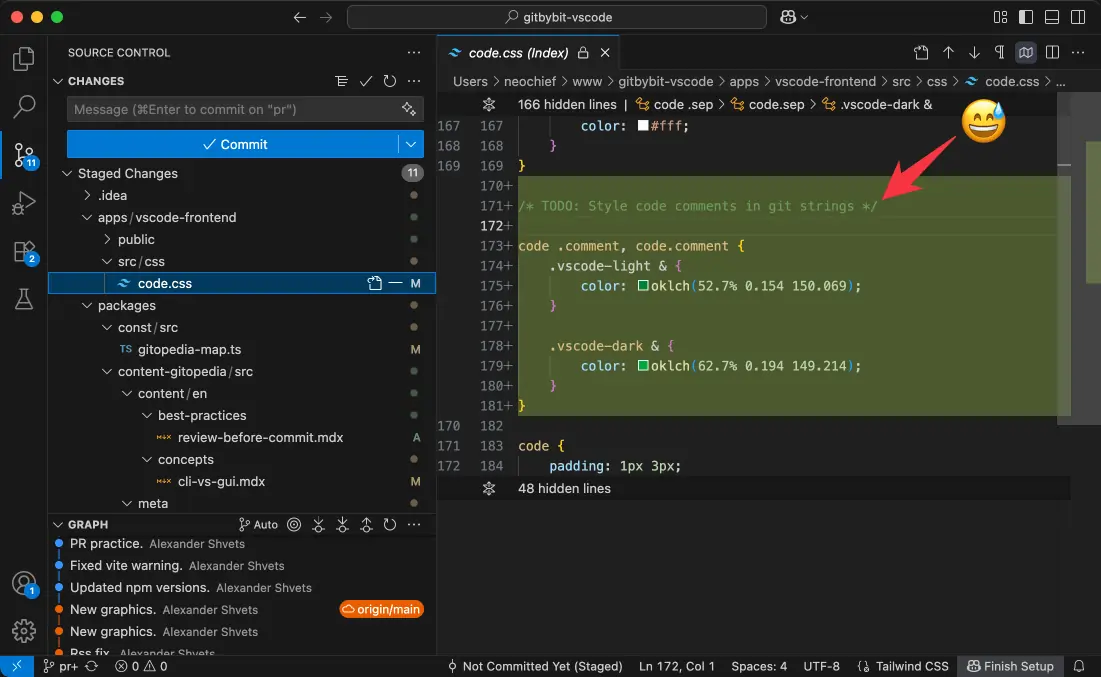
Упс, похоже, забыт TODO-комментарий, который уже не актуален.