Настройка переносов строк
Текстовые файлы — это просто наборы символов, и под капотом компьютер сохраняет каждый из них в виде кода. Когда нажимаешь Enter, компьютер записывает специальный символ переноса строки. Засада в том, что разные операционные системы используют разные коды для этого переноса: в Windows одна комбинация, а в Linux и macOS — другая. Из-за этого файл, созданный в одной системе, может странно выглядеть в другой.
Эта тема до сих пор вызывает путаницу. Допустим, файл создали в Linux и отправили человеку с Windows: при открытии будет видна сплошная стена текста, потому что Windows не распознаёт линуксовые переносы строк.
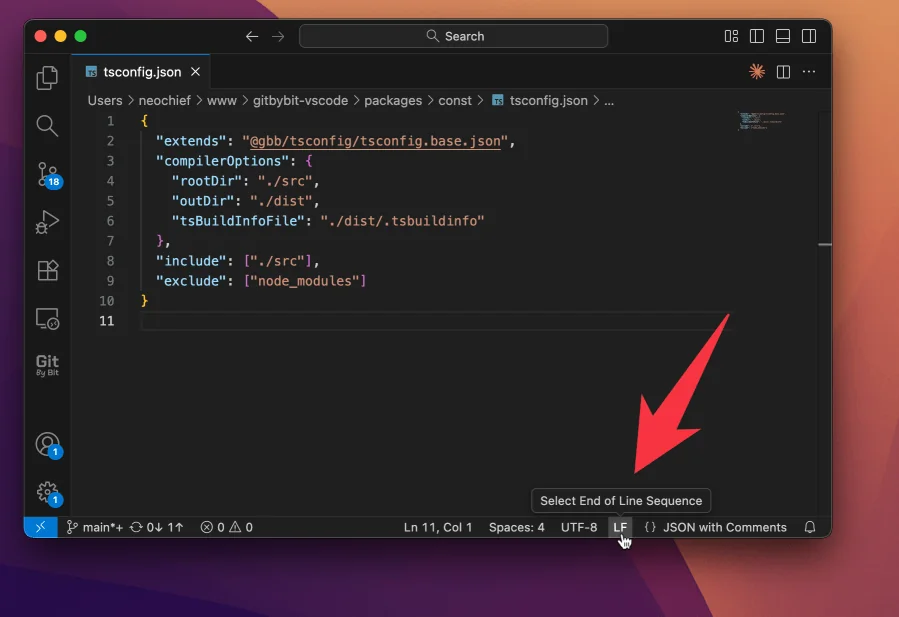
В Git эта проблема быстро обостряется, когда команда работает удалённо со своих устройств. Один участник может закоммитить из-под Windows, другой — из macOS или Linux, поэтому репозиторию нужен единый формат. Обычно делают так: все редактируют файлы с теми переносами строк, которые привычны их системе, но при сохранении в репозиторий переносы строк нормализуются (как правило, к стилю Linux).
Если хочется досконально разобраться в этих настройках, почитай официальную документацию Git по core.autocrlf и core.safecrlf. Но для начала достаточно использовать адекватные настройки по умолчанию, которые мы разберём ниже.
Выполни инструкции ниже в зависимости от своей операционной системы. Сейчас используется Linux.
Если у тебя Linux/macOS (наш случай), выполни эти команды, чтобы навести порядок с переносами строк:
git config --global core.autocrlf inputgit config --global core.safecrlf warn
Флаг --global задаёт настройки Git по умолчанию для всех репозиториев на компьютере. Но для отдельного репозитория можно задать свои настройки. Для этого достаточно выполнить нужную команду git config без флага --global, находясь внутри нужного репозитория.
Задай настройки переносов строк с помощью команд выше.
Отлично! Переходим к последней настройке, которую нужно задать перед использованием Git.