Configurando o tratamento dos finais de linha
Arquivos de texto são só listas de caracteres, e, por baixo dos panos, o computador salva cada caractere usando um código. Ao pressionar a tecla Enter, ele armazena um código especial de "nova linha" (newline), para que o texto pule para a linha seguinte. A parte complicada é que sistemas operacionais diferentes usam códigos diferentes para essa nova linha: o Windows usa uma combinação, enquanto o Linux e o macOS usam outra. Por isso, um arquivo criado em um sistema pode ficar estranho em outro.
Até hoje isso é fonte de confusão. Digamos que você criou um arquivo no Linux e mandou para alguém que usa Windows. Tudo o que essa pessoa vê é um paredão de texto, porque o Windows não reconhece as quebras de linha do Linux.
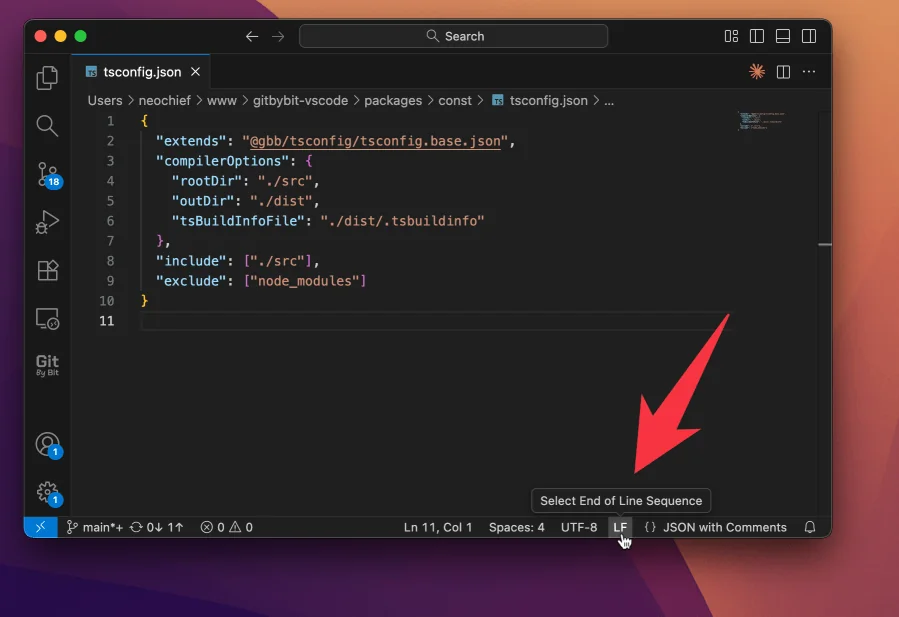
No Git, o problema se agrava assim que uma equipe passa a colaborar remotamente, cada pessoa no próprio computador. Alguém pode commitar do Windows, outra pessoa do macOS ou do Linux, então o repositório precisa de um formato consistente. A solução comum é deixar cada pessoa editar os arquivos com os finais de linha que o sistema dela preferir, mas normalizá-los na hora de salvar no repositório (geralmente para o estilo do Linux).
Para entender de verdade o que acontece com essas configurações, leia a documentação oficial do Git sobre core.autocrlf e core.safecrlf. Se está só começando, fique com os padrões sensatos que mostramos abaixo.
Siga as instruções abaixo, de acordo com o seu sistema operacional. Você está usando Linux.
Se você está no Linux/macOS (nosso caso), execute isto para manter seus finais de linha em ordem:
git config --global core.autocrlf inputgit config --global core.safecrlf warn
A opção --global define as configurações padrão do Git usadas nos repositórios do seu computador. Você ainda pode sobrescrever esses valores por repositório: basta executar o git config necessário sem a opção --global enquanto estiver no repositório que quer ajustar.
Defina a configuração de tratamento dos finais de linha usando os comandos acima.
Ótimo, vamos para a última parte da configuração que precisamos definir antes de usar o Git.