Revisa antes de crear un commit
Revisa siempre tus cambios antes de crear un commit con ellos para cuidar la calidad del código y evitar errores.
Usa git diff y git status para revisar cambios en staging y fuera de staging antes de crear el commit. Esto ayuda a detectar errores, trazas de depuración y cambios involuntarios.
git add .# Has añadido cambios accidentales# al próximo commit sin revisarlos.git commit -m "Fixed login bug"git push
Crear un commit sin revisar los cambios.
git add .# Revisa los cambios antes de crear el commit.git diff --stagedgit commit -m "Fixed login bug"git push
O
# Prepara solo el archivo que quieres incluir.git add src/login.js# Aun así, revisa antes de crear el commit.git diff --stagedgit commit -m "Fixed login bug"git push
Revisa los cambios antes del commit para evitar hacer push de cambios accidentales al repositorio.
Qué suele colarse si no revisas
Restos de depuración, como sentencias console.log, variables/funciones temporales, etc.
Código comentado, TODOs completados.
Cambios que no corresponden al siguiente commit. Suele pasar cuando trabajas en varias funcionalidades a la vez.
Claves de API temporales u otros secretos que no deberían estar en el repositorio. En su lugar, deberían añadirse a .gitignore.
Problemas generales de calidad del código, como errores de sintaxis, erratas o problemas de formato. Echar un vistazo al código antes de crear el commit ayuda a detectarlos, porque al revisar el diff puedes centrarte en los cambios hechos en vez de en el archivo entero.
Comandos útiles para revisar
Ver qué archivos han cambiado:
git statusRevisar cambios fuera de staging:
git diffRevisar cambios en staging:
git diff --stagedRevisar cambios de un archivo concreto:
git diff src/auth.jsMostrar cambios detallados con contexto:
git diff --word-diffRevisar en un editor basado en VS Code
Si usas VS Code, Cursor, Antigravity IDE u otro editor basado en VS Code, puedes revisar fácilmente desde la GUI los cambios que aún no están en un commit. Abre el panel Source Control y verás los archivos que han cambiado en tu directorio de trabajo.
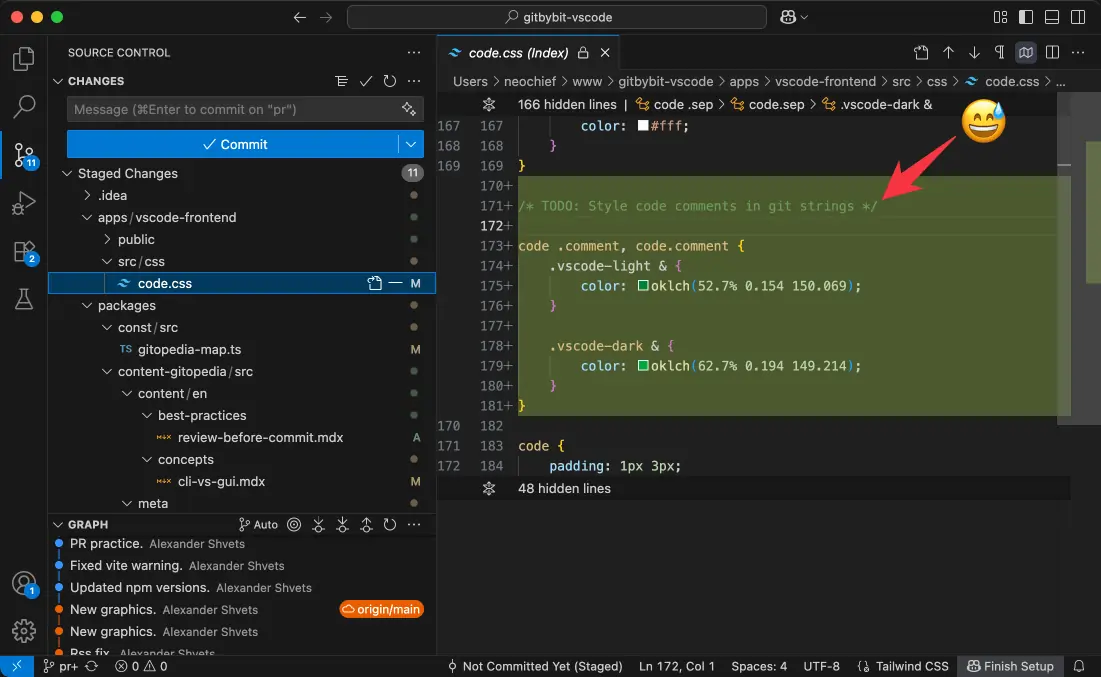
¡Ups! Se me ha olvidado quitar un comentario TODO del cambio que he hecho.