Configurar el tratamiento de finales de línea
Los archivos de texto son listas de caracteres, y los ordenadores guardan cada carácter internamente usando un código. Al pulsar la tecla Enter, se guarda un código especial de "salto de línea" para que el texto pase a la línea siguiente. La parte delicada es que cada sistema operativo usa códigos distintos para ese salto de línea: Windows usa una combinación, mientras que Linux y macOS usan otra. Por eso un archivo creado en un sistema puede verse raro en otro.
A día de hoy, esto sigue siendo una fuente de confusión. Imagina que creas un archivo en Linux y se lo envías a una persona que usa Windows. Lo único que ve es un muro compacto de texto, porque Windows no reconoce los saltos de línea de Linux.
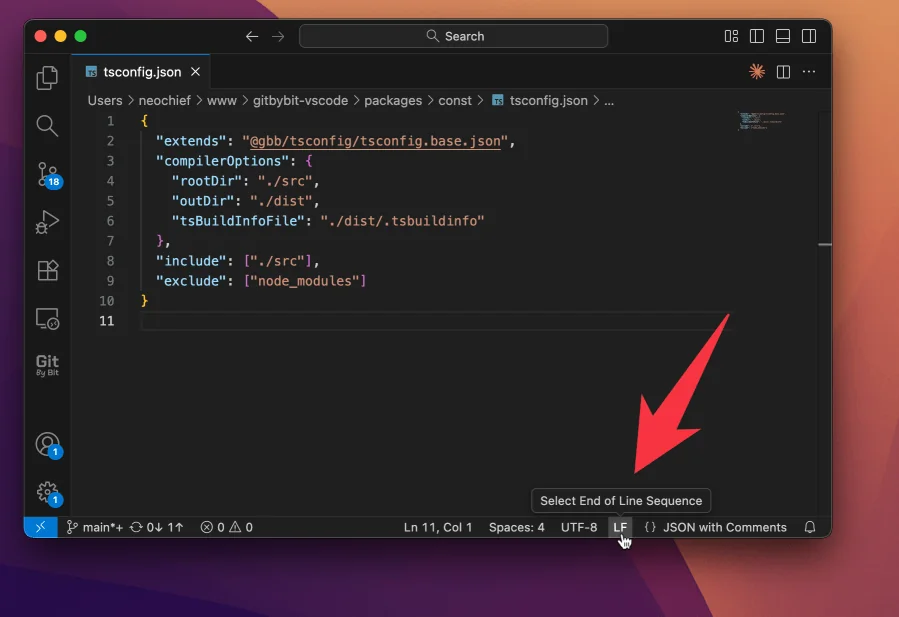
Cuando Git entra en juego, el problema se agrava enseguida si un equipo colabora en remoto desde sus propios dispositivos. Una persona puede crear commits desde Windows y otra desde macOS o Linux, así que el repositorio necesita un formato coherente. La solución habitual es dejar que cada cual edite los archivos con los finales de línea que prefiera su sistema, pero normalizarlos al guardarlos en el repositorio (normalmente a finales de línea de estilo Linux).
Si de verdad quieres entender qué pasa con estos ajustes, lee la documentación oficial de Git sobre core.autocrlf y core.safecrlf. Si acabas de empezar, quédate con los valores sensatos que vemos abajo.
Sigue las instrucciones de abajo según tu sistema operativo. Estás usando Linux.
Si estás en Linux/macOS (nuestro caso), ejecuta esto para mantener tus finales de línea en orden:
git config --global core.autocrlf inputgit config --global core.safecrlf warn
La opción --global establece los ajustes predeterminados de Git que se usan en los repositorios de tu ordenador. Aun así, puedes sobrescribir estos valores para cada repositorio. Solo tienes que ejecutar el git config necesario sin la opción --global mientras estás en el repositorio que quieres ajustar.
Configura el tratamiento de finales de línea usando los comandos anteriores.
Genial, pasemos a la última pieza de configuración que debemos ajustar antes de usar Git.